


צילום HDR - איך מחברים את התמונות בתוכנת לייטרום - כל השלבים
- ויקטור זיסלין
- 6 בספט׳ 2021
- זמן קריאה 4 דקות
עודכן: 15 באוג׳
האם כבר קראתם את המאמר הראשון על צילום HDR?
המאמר הראשון מפרט את כל מה שצריך לדעת על הטכניקה בצורה כוללת ומקיפה בכל מה שקשור לצילום עצמו.
הדגש במאמר הזה - הטכניקה של חיבור התמונות על שולחן העבודה והיצירה של התוצר הסופי.
ברוב המקרים אני עובד בתוכנת לייטרום שיודעת לחבר תמונות HDR בצורה נהדרת. משער שגם אתם, קוראי הבלוג היקרים עובדים בעיקר עם התוכנה הזו ולכן אתמקד בה במאמר הזה. בטוח שגם תוכנות אחרות יודעות לבצע את התהליך בצורה דומה.
תזכורת ממש קצרה על HDR
צילום HDR משמעו צילום מספר תמונות בחשיפות שונות וחיבורן לתמונה אחת בה כל הפרטים נראים לעין, גם באזורים הבהירים וגם החשוכים. הטכניקה הזו שימושית בעיקר במצבים בהם הסצינה שלפנינו בעלת קונטרסטיות גבוהה במיוחד, עם אזורים מוארים מאד לצד אזורים חשוכים מאד, כך שהמצלמה שלנו לא מצליחה ללכוד את הפרטים בכולם.
בסופו של יום הצילום נגיע לשולחן העריכה עם מספר תמונות בחשיפה שונה (לרוב, בין 3 ל-5).
איך מחברים אותן?
בואו נצלול!

לא רק תמונות נוף נקיות. אפשר לשלב גם אנשים בטכניקת HDR
חיבור תמונות HDR בלייטרום בשבעה שלבים פשוטים
חיבור תמונות HDR - כמה מסובך זה נשמע בתיאוריה, ככה פשוט זה בפרקטיקה.
שלב 1 - (אי) עריכת התמונות
מפתיע, אבל עדיף שלא לערוך את התמונות לפני החיבור ל HDR ולהשאיר את כל הסרגלים במצב הדיפולטיבי שלהם.
למה?
א. במהלך החיבור עצמו, לייטרום יבצע תיקוני עריכה אוטומטיים שידרסו את העריכה שלכם. זאת אופציה לבחירתכם ואני אישית ממליץ להשתמש בה (על זה, בהמשך).
ב. בכל מקרה תצטרכו לבצע תיקוני עריכה על התוצר הסופי, אז עדיף לחסוך את הזמן בתחילת התהליך.
ג. אל תחששו לפגיעה באיכות - איכות התמונה של התוצר הסופי תשאר זהה לקובץ המקורי (שצולם ב Raw אני מקווה), שכן לייטרום תיצור קובץ מסוג DNG שהוא מעין הגרסא של אדובי לקובץ Raw.
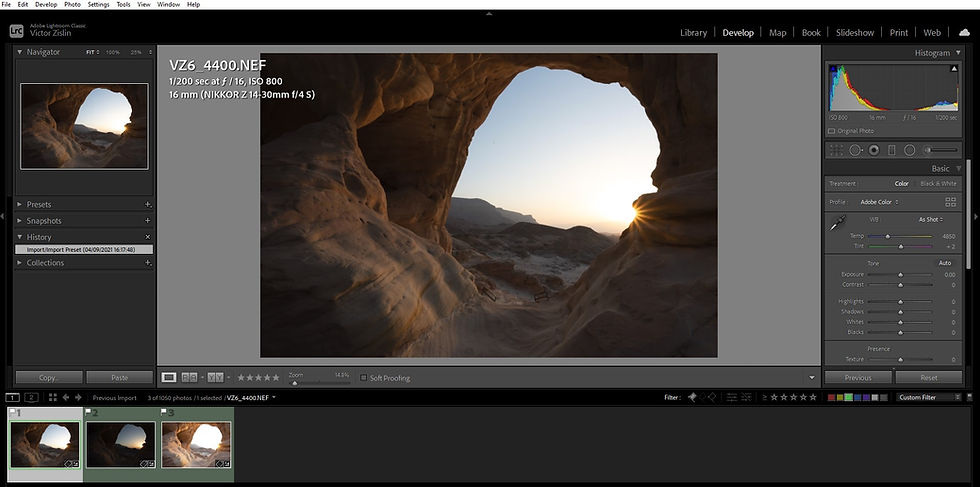
עדיף שלא לערוך את התמונות לפני החיבור ולהשאיר את כל הסרגלים במצב הדיפולטיבי
שלב 2 - בחירת רצף התמונות
מצביעים על אחת התמונות ברצועת התמונות בלייטרום, לוחצים על Ctrl ובוחרים את כל יתר התמונות ברצף ה-HDR (לחלופין, לוחצים על Shift ובוחרים את התמונה האחרונה ברצף).

בחירת התמונות ע"י Ctrl ולחיצה על כל תמונה או לחיצה על Shift ואז בחירת התמונה האחרונה ברצף
שלב 3 - פתיחת תפריט ה-HDR
לוחצים על הכפתור הימני בעכבר, בוחרים את האופציה Photo Merge ואז HDR. אחרי הלחיצה, יפתח תפריט מיוחד לחיבור התמונות עם מספר אופציות לבחירה.

כפתור ימני על העכבר ואז מציאת התפריט Photo Merge -> HDR
לחלופין, ניתן להשתמש בקיצור Ctrl + H שיפתח את אותו התפריט.
שלב 4 - בחירת אופציות לחיבור התמונות
(1) בוחרים יישור אוטומטי - Auto Align שיסדר ויישר את סדרת התמונות כך שיתלכדו בצורה מיטבית האחת עם השניה. בין אם הצילום בוצע מהיד (עם הבדלים קטנטנים בקומפוזיציה) ובין אם על חצובה, אין סיבה שלא לבחור את האופציה הזו.
(2) בוחרים עריכה אוטומטית - Auto Settings. למרות שאני צפוי לערוך את התוצר הסופי לאחר החיבור, אני אוהב לתת ללייטרום לערוך את התמונות בצורה אוטומטית כדי לשפר את נקודת הפתיחה של שלב העריכה.

חלון ההגדרות של חיבור HDR
(3) מידת סילוק רוחות רפאים (אין לי דרך טובה יותר בעברית לתאר את Deghost Amount). הכוונה ב"רוחות רפאים" היא לפריימים בהם ישנה תנועה גדולה יחסית של אובייקטים (אנשים שזזים, עלים מתנפנפים ברוח וכדומה). אם לא נעשה דבר, האלגוריתם המחבר יקח את האובייקטים שבתנועה מכל התמונות כך שיופיעו לנו "רוחות רפאים" באזורי החיבור.
במקרים אלו, ניתן להגדיר את גודל האזורים בהם קיימת תנועה בפריים ולהקל על האלגוריתם כך שהוא ידע לקחת את האובייקט רק מאחת מהתמונות.
בפריים סטטי, ניתן לבחור Low. בפריים עם אובייקט בתנועה משמעותית, ניתן לבחור High. לרוב, אני בוחר Medium ונשאר מבסוט מהתוצאות.
האופציה Show Deghost Overlay מסמנת לנו בצבע אדום מהו אזור בו האלגוריתם מבצע את החיפוש של התנועה.
(4) יצירת אסופת תמונות - Create Stack. אם תבחרו באופציה זו, אחרי שלב החיבור לייטרום יאגד את כל התמונות ברצף (כולל התוצאה הסופית) למקבץ אחד. אני מוצא את זה נוח מאד ומשתמש בזה תמיד.
בסוף, לוחצים על Merge ונתונים ללייטרום לעבוד.
שלב 5 - ממתינים לאלגוריתם לסיים את החיבור וסיימנו!
בשלב זה, כל מה שנותר לנו לעשות זה לחכות כמה שניות עד שהאלגוריתם יחבר את כל החשיפות ו-Voila, קיבלתם את הצילום הנפלא שלכם. הקובץ הוא קובץ DNG (גרסת אדובי לקבצי Raw) ששומר את כל הפרטים והאיכויות של קבצי ה-Raw המקוריים.
שימו לב - כפי שאמרתי מקודם, לייטרום בחרה בצורה אוטומטית לשנות מספר סרגלים בעריכה למיטב הבנתה האומנותית.

התוצאה הסופית, עם טוויסט קטן - מורן וגיא המקסימים שבדיוק התארסו
שלב 6 - שלב העריכה
אחרי סיום יצירת התמונה המחוברת וה"עריכה" האוטומטית של לייטרום זהו הזמן לערוך את התוצר הסופי.
עריכה בלייטרום היא עולם ומלואו, לא סתם ישנם קורסים שלמים המיועדים ללמד את הנושא. כאן רק אכתוב כמה נקודות בסיסיות ביותר - שחקו עם הבהירויות השונות, התאימו את ה-White Balance, הגוונים והסטורציה של הצבעים שיתאימו ל-לוק שאתם אוהבים, תחדדו וכו'.
שלב 7 - ייצוא התמונה הסופית
שלב היצוא מתבצע בצורה זהה לייצוא של כל תמונה אחרת בלייטרום. בעזרת לחיצה על הכפתור הימני על התמונה ובחירה ב Export או ע"י השימוש בקיצור Ctrl + Shift + E.
לסיום
זהו המאמר השני שסוגר את הנושא של צילום HDR ונוגע בצד הטכני של חיבור התמונות בתוכנת לייטרום.
אם נהניתם ואהבתם גם את המאמר הראשון המדבר על הצילום עצמו בטכניקת HDR וגם את המאמר הזה, אשמח מאד אם תשתפו אותו עם חברים, צלמים חובבים ומקצועיים.
תמיד כאן לכל שאלה ובקשה.
שלכם,
ויקטור.
כל מה ש-🔥 בפוטוטיפס - מעניין אתכם לשמוע עוד?


מתומצת וענייני , כל הכבוד !!!
מצוין. תודה רבה!!!!!
אוהבת את המאמרים שלך..🤗 עיניניים ומועילים